

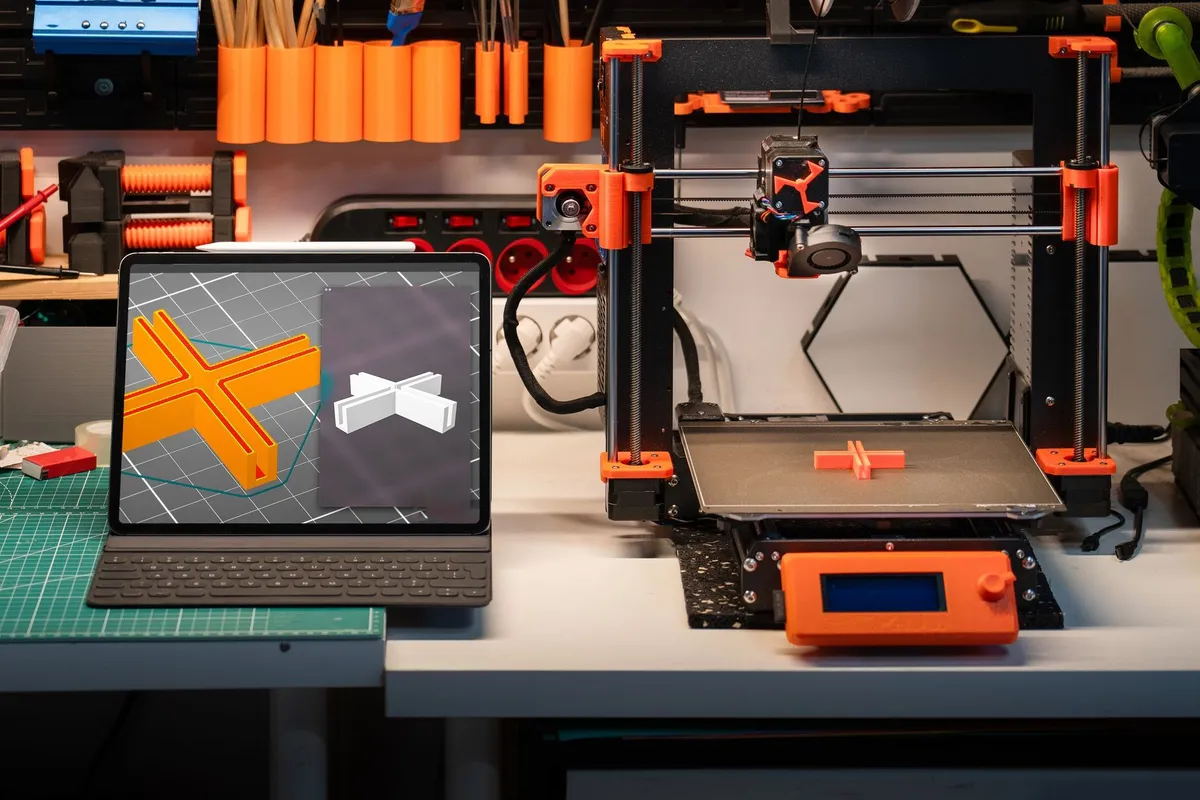
Když jsem před lety začínal s levnou FDM stavebnicí, myslel jsem si, že slicer je jen jednoduchý převodník 3D modelu na souřadnice G-code. Realita mě stála desítky ucpaných trysek a kilometry znehodnoceného filamentu. Moderní slicer pro FDM tisk totiž neřídí pouhý pohyb tiskové hlavy, ale celou termodynamiku a reologii tavení plastu: od přítlaku v trysce přes reálnou šířku vytlačované linky až po distribuci vnitřního napětí v chladnoucím výtisku. Otázka, jak nastavit slicer efektivně, dnes nerozhoduje jen o vzhledu povrchu, ale především o tom, zda díl vydrží mechanické zatížení a zda tisk neselže po deseti hodinách práce.
Správná konfigurace softwaru vyžaduje pochopení hierarchie tiskových profilů, geometrických zákonitostí řezu a materiálové dynamiky. Ať už používáte PrusaSlicer, OrcaSlicer nebo Bambu Studio, principy zůstávají stejné: fyzikální limity tiskárny a struny nelze obejít softwarovým posuvníkem rychlosti. V tomto textu procházím celý proces od instalace prověřených verzí softwaru přes orientaci dílu a generování podpor až po pokročilé kalibrace průtoku a kompenzace tlaku, které vám ušetří zbytečné výdaje i zklamání z nepovedených výtisků.
Výběr softwaru: Srovnání moderních slicerů a správa verzí
Výběr vhodného programu zásadně ovlivňuje rychlost přípravy výroby i výslednou kvalitu povrchu. Současná scéna stojí na společném rodokmenu, přesto se jednotlivé nástroje liší architekturou a zaměřením na konkrétní tiskový ekosystém.
Ekosystém open-source slicerů: PrusaSlicer, OrcaSlicer, Bambu Studio a UltiMaker Cura
Většina dnes nejpoužívanějších programů vychází ze společného základu. PrusaSlicer staví na historickém projektu Slic3r, z něhož Bambu Lab vytvořil své Bambu Studio, a z něj následně nezávislá komunita odvodila OrcaSlicer. Všechny tři tyto nástroje jsou šířeny pod otevřenou licencí AGPL-3.0 a jejich zdrojové kódy jsou volně přístupné. Vedle nich stojí tradiční UltiMaker Cura, jejíž jádro a grafické rozhraní jsou licencovány pod LGPLv3. Samotné desktopové aplikace jsou pro uživatele zcela zdarma, bez nutnosti platit licenční poplatky za základní provoz.
Rozdíly nastávají v doprovodných službách a síťové architektuře. UltiMaker nabízí pro firemní sféru komerční předplatné Digital Factory pro cloudovou správu flotily strojů, zatímco běžný uživatel vystačí s bezplatnou verzí na stránkách UltiMaker Cura. Bambu Studio je úzce provázáno s cloudem výrobce a tiskovým profilem AMS, nicméně umožňuje i plně lokální provoz v režimu LAN-only a správu více tiskáren bez poplatků pomocí nástroje Bambu Farm Manager. Pokud provozujete stroje různých značek včetně desek s Klipperem, univerzální volbou bývá OrcaSlicer, který integruje webové rozhraní Fluidd i Mainsail přímo do své záložky Device.
| Slicer | Licence | Platformy | Správa tiskáren třetích stran | Klíčové zaměření |
|---|---|---|---|---|
| PrusaSlicer | AGPL-3.0 | Windows, macOS, Linux | Široká databáze profilů | Spolehlivost, robustní profily, ColorMix |
| OrcaSlicer | AGPL-3.0 | Windows, macOS, Linux | Univerzální (Marlin, Klipper, RepRap) | Integrované kalibrace, Klipper makra |
| Bambu Studio | AGPL-3.0 | Windows, macOS | Omezená (zaměřeno na ekosystém Bambu) | Nativní podpora AMS, MakerWorld integrace |
| UltiMaker Cura | LGPLv3 | Windows, macOS, Linux | Široká (komunitní pluginy) | Rozsáhlý ekosystém doplňků na Marketplace |
Při provozu na lokální síti bez připojení k internetu přepněte v Bambu Studiu komunikaci do režimu LAN Mode. Tiskárna přestane směrovat tisková data přes externí servery a vygenerovaný kód odešle přímo po místní síti.
Vývojové větve, stabilita a souběžný běh verzí
Při každodenním tisku je nutné rozlišovat mezi stabilními verzemi a experimentálními sestaveními. V dílně se mi osvědčilo držet pro zakázkovou práci oficiální vydání a novinky testovat odděleně. Mezi produkční verze patří PrusaSlicer 2.9.6, který zavedl nástroj ColorMix pro míchání barevných přechodů, OrcaSlicer 2.4.2 se zaměřením na stabilitu profilů a cloudovou synchronizaci, a Bambu Studio 2.8.2.61 označené jako Public Release. Tyto verze zaručují předvídatelné chování generátoru drah bez nečekaných pádů aplikace.
Vývojové verze přinášejí lákavé funkce, ale nesou technická omezení. Předběžné sestavení PrusaSlicer 3.0.0-alpha12 ukládá uživatelská data do samostatné složky PrusaSlicer3-dev, což umožňuje bezpečný souběžný běh s verzí 2.x bez rizika poškození vašich vyladěných tiskových profilů. Naopak u testovací verze Bambu Studio 2.8.4 Public Beta musíte počítat s tím, že soubory projektu 3MF uložené v této betě dočasně nelze nahrávat do komunitního repozitáře MakerWorld. Pro publikaci tiskových sestav je nutné setrvat u stabilního sestavení.
Upozornění k beta verzím: Projektové soubory 3MF exportované z Bambu Studio 2.8.4 Beta nejsou zpětně plně kompatibilní s platformou MakerWorld. Pokud připravujete tiskové profily pro veřejné sdílení, provádějte finální řez výhradně v oficiální stabilní verzi.
Architektura profilů a jejich bezpečný import v PrusaSliceru a OrcaSliceru
Nejčastější příčinou selhání nového uživatele bývá chaos v nastavení. Základem úspěchu je pochopení, že slicer nepracuje s jedním souhrnným profilem, ale skládá parametry ze tří na sobě nezávislých vrstev.
Třívrstvá struktura: Profil tiskárny, filamentu a tiskového procesu
Profil v moderním sliceru představuje průnik tří samostatných kategorií: profilu tiskárny (Printer), profilu filamentu (Filament) a profilu tiskového procesu (Print Settings). Profil tiskárny definuje fyzický hardware: rozměry podložky, typ kinematiky, limity zrychlení, hodnoty jerk či junction deviation a počáteční i koncový G-code. Profil filamentu specifikuje tepelné a reologické vlastnosti materiálu: teplotu trysky pro první a další vrstvy, chlazení ofukem, koeficient tepelné roztažnosti a maximální volumetrický průtok. Profil tiskového procesu pak určuje geometrii řezu: výšku vrstvy, šířku linek, perimetry, hustotu výplně a rychlosti.
Pokud dojde k neshodě mezi těmito vrstvami, výsledek bývá katastrofální. Jestliže v procesu nastavíte rychlost tisku na 250 mm/s, ale profil tiskárny má zadanou nízkou hodnotu maximálního zrychlení, stroj této rychlosti na krátkých úsecích fyzicky nedosáhne. Výsledný čas tisku se pak dramaticky liší od softwarového odhadu. Podobně generické profily třetích stran dostupné přes Configuration Wizard berte vždy jen jako výchozí základnu. Tovární nastavení pro cizí stroje často počítá s velmi konzervativním chlazením i nízkým průtokem, což tisk zbytečně prodlužuje.
Práce s konfiguračními balíčky a přenositelnost nastavení
Když strávíte hodiny laděním dokonalého profilu pro technický materiál, musíte vědět, jak nastavení zálohovat a přenášet mezi počítači. PrusaSlicer umožňuje exportovat jednotlivé upravené profily, nebo vytvořit kompletní balíček všech vašich strojů, filamentů a procesů. Tento konfigurační balíček se ukládá ve formátu INI. Pro jeho obnovu slouží cesta v horní nabídce popsaná v dokumentaci pro import a export profilů v PrusaSliceru přes File → Import → Import Config Bundle.
Je nutné striktně rozlišovat mezi konfiguračním balíčkem (Config Bundle) a výrobním projektem ve formátu 3MF. Zatímco INI soubor přenáší pouze textové hodnoty globálních předvoleb do vaší instalace programu, projekt 3MF nese samotnou geometrii dílu, jeho prostorové umístění na podložce, barevné rozvržení pro vícedílný tisk, modifikátory hustoty a ručně namalované podpěry. Pro archivaci konkrétního výrobku vždy ukládejte 3MF; pro zálohu své dílenské databáze parametrů exportujte INI balíček.
Jak nastavit slicer od základních parametrů po čistý řez
Základní parametry sliceru určují nejen vnější vzhled a rychlost výroby, ale především mechanické chování plastového dílu při namáhání v tahu a ohybu.
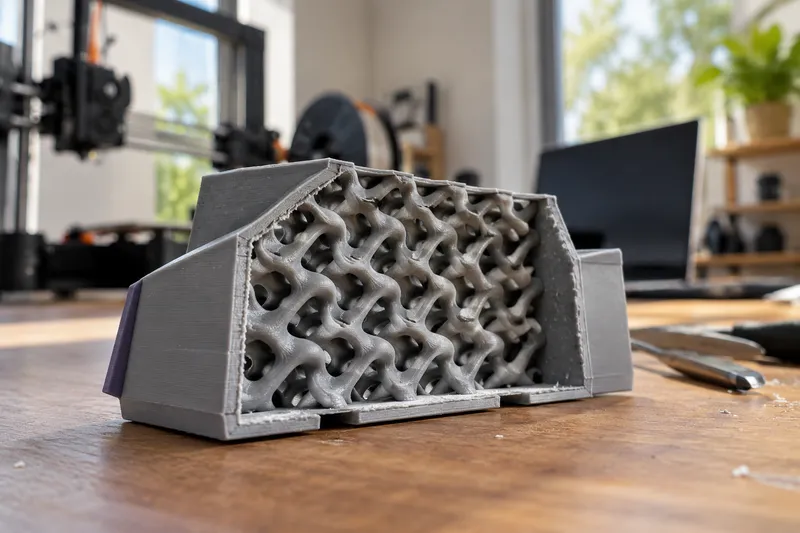
Výška vrstvy a šířka extruze v závislosti na geometrii trysky
Výška vrstvy je nejviditelnějším parametrem, který ovlivňuje rozlišení modelu. Zásadním technickým pravidlem, které dokumentuje PrusaSlicer, je nepřekračovat výšku vrstvy nad 80 % nominálního průměru trysky. U nejrozšířenější trysky o průměru 0,4 mm leží bezpečný geometrický strop na hodnotě přibližně 0,32 mm. Důvod je mechanický: roztavená struna musí být čelem trysky přitlačena k předchozí vrstvě, aby vytvořila zploštělý ovál s dostatečnou kontaktní plochou. Pokud nastavíte vrstvu vyšší, extruze začne mít kruhový průřez, styčná plocha mezi vrstvami klesne na minimum a model se při namáhání rozpadne podél tiskových linek.
Mnoho začátečníků zaměňuje výšku vrstvy za univerzální rozlišení detailu. Výška vrstvy mění rozlišení výhradně ve svislé ose Z. Geometrie v horizontální rovině XY zůstává limitována šířkou extruze a průměrem trysky. Chcete-li tisknout ostré vnitřní rohy, miniaturní písmo nebo drobná ozubená kola, snížení vrstvy z 0,2 mm na 0,1 mm vám nepomůže; v takovém případě musíte fyzicky přezbrojit tiskárnu na trysku o průměru 0,25 mm a upravit šířku extruze v softwaru.
Počet perimetrů, vzory výplně a vyvážení mechanické odolnosti
Pevnost FDM výtisku je tvořena vnějšími stěnami, nikoliv vnitřním vzorem. Pokud potřebujete pevný díl, nejefektivnějším krokem je navýšení počtu perimetrů (obvodových stěn) ze standardních 2 na 4 až 6. Zvýšením hustoty výplně nad 30 % dosáhnete pouze marginálního nárůstu torzní tuhosti, ale drasticky zvýšíte spotřebu materiálu a tiskový čas. Pro běžné funkční součástky bohatě postačuje hustota výplně mezi 15 % a 25 % podpořená dostatečným počtem stěn a pevných horních i spodních vrstev.
Volba vzoru výplně zásadně ovlivňuje stabilitu procesu. Starší přímočaré vzory jako Grid nebo Rectilinear sice tisková hlava klade velmi rychle, ale linky se v rámci jedné vrstvy navzájem kříží. V místech překryvu vznikají drobné vybouleniny plastu, o které tryska při vysokých rychlostech naráží, což může způsobit posun kroků motoru. Pro mechanicky zatěžované díly je technicky nejvhodnější vzor Gyroid, který zaručuje téměř izotropní tuhost ve všech prostorových osách a linky se v jedné rovině nikdy neprotínají. Pro rozměrné díly se vyplatí Adaptive Cubic, který vnitřní prostor vyplňuje na základě oktadromového stromu: uvnitř objemného těla nechává velké dutiny a zahušťuje strukturu až pod horními plnými vrstvami a u stěn, čímž ušetří až čtvrtinu materiálu.
| Vzor výplně | Izotropní pevnost | Riziko kolize trysky | Rychlost tisku | Vhodné použití |
|---|---|---|---|---|
| Gyroid | Vysoká (ve všech osách) | Nulové (linky se nekříží) | Střední | Funkční díly, držáky, díly pohlcující vibrace |
| Adaptive Cubic | Střední | Nízké | Vysoká | Objemné sochy, rozměrné prototypy |
| Grid / Mřížka | Nízká (směrová) | Vysoké (křížení ve vrstvě) | Vysoká | Rychlé koncepty bez nároku na pevnost |
Orientace dílu, generování podpor a adheze k podložce
Ani ten nejlépe zkalibrovaný stroj nevytiskne díl s vadnou orientací. Vzhledem k anizotropii FDM tisku, kde je pevnost ve spoji vrstev (osa Z) vždy nižší než v rovině pokládání struny (XY), určuje natočení modelu jeho životnost i spotřebu podpůrného materiálu.
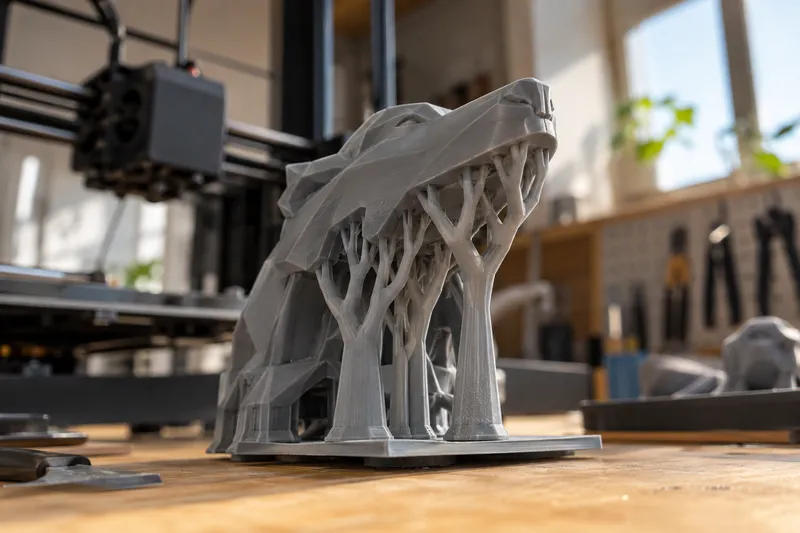
Orientace modelu, nástroj Place on Face a dělení složitých těles
Před rozřezáním modelu na vrstvy vyhledejte největší stabilní rovinnou plochu dílu, kterou položíte přímo na tiskový plát. V PrusaSliceru, OrcaSliceru i Bambu Studiu k tomu slouží nástroj Položit na plochu (Place on Face), který lze rychle vyvolat stisknutím klávesy F. Kliknutím na vybranou stěnu se těleso okamžitě zorientuje na podložku. Při orientaci vždy pamatujte na to, aby funkční čepy, závity nebo páky nebyly namáhány na tah kolmo k tiskovým vrstvám, jinak dojde k jejich snadnému ulomení.
Pokud geometrie součásti obsahuje masivní převisy v různých směrech, nespouštějte bezhlavě generování lesa podpor. Oficiální dokumentace PrusaSliceru doporučuje zvážit rozdělení modelu na více částí. Pomocí nástroje Řez (Cut) můžete díl softwarově rozdělit v optimální dělicí rovině, přidat montážní kolíky a obě poloviny vytisknout naplocho s perfektní přilnavostí k podložce. Po vytištění díly jednoduše slepíte nebo sešroubujete, čímž ušetříte čas, podpory i nevzhledné stopy po jejich odtrhávání.
Organické podpěry a ruční malování podpěr
Když se podpěrám nelze vyhnout, tradiční mřížkové (Linear) struktury nahraďte moderními organickými podpěrami (Organic/Tree supports). Stromové podpěry se větví z podložky kolem modelu a dotýkají se tělesa pouze v přesně definovaných bodech. Výsledkem je dramatické zkrácení tiskového času, snížení spotřeby struny a především hladký povrch pod převisy bez ulpělých spečených zbytků mřížky.
Namísto automatického generování podpor po celé ploše využijte nástroj Malování podpěr (Paint-on supports), který je v rozhraní dostupný v režimu Advanced nebo Expert. Tiskovým štětcem označíte pouze ta kritická místa, která skutečně potřebují podepřít, a zbytek plochy zablokujete. Pro zachování této práce je nezbytné projekt uložit přes nabídku File → Save project. Do souboru 3MF se podle manuálu k malování podpěr v PrusaSliceru uloží veškerá data o nanesených štětcích, takže při dalším otevření modelu nemusíte masky podpěr kreslit znovu.
Zajištění stability: Brim a skirt pro bezpečný první kontakt
Podcenění přilnavosti první vrstvy vede k okamžitému odlepení výtisku. Slicer nabízí dva základní pomocné prvky: skirt (sukýnku) a brim (límec). Skirt je obvodová linka tištěná v určité vzdálenosti kolem modelu; neslouží k adhezi, ale k natlakování trysky čerstvým plastem a vizuální kontrole správného vyrovnání podložky. Naopak brim představuje souvislé rozšíření první vrstvy modelu, které mechanicky zvětšuje styčnou plochu s tiskovým plátem.
Volba šířky límce závisí na koeficientu tepelného smrštění materiálu. V mých testech se potvrdilo, že u PLA s minimální roztažností stačí brim o šířce 0 až 3 mm pouze pro štíhlé vysoké objekty. U houževnatějšího PETG postačuje límec o šířce 3 až 5 mm. U technických termoplastů jako ABS nebo ASA, které vykazují smrštění kolem 1,5 až 2,0 %, je nastavení límce o šířce 5 až 10 mm v kombinaci s uzavřenou vyhřívanou komorou naprostou nutností, jinak pnutí materiálu nevyhnutelně odtrhne rohy výtisku od tiskového plátu.
Kalibrace filamentu a pokročilá dynamika v OrcaSliceru a Bambu Studiu
S příchodem vysokorychlostních tiskáren přestalo stačit nastavení pevných rychlostí v milimetrech za sekundu. Moderní slicery jako OrcaSlicer a Bambu Studio řídí extruzi na základě reálných fyzikálních limitů tavení materiálu.
Kalibrace teploty a limitního volumetrického průtoku
Základním kamenem materiálového profilu je teplotní věž (Temperature Tower). Vestavěný průvodce v záložce Calibration v OrcaSliceru automaticky vygeneruje zkušební těleso s klesající teplotou po 5 °C. Vyhodnocením vzorku zjistíte teplotní okno, kde materiál vykazuje optimální soudržnost vrstev, minimální tvorbu vlasových defektů (stringing) a čisté přemostění volného prostoru (bridging).
Druhým a ještě důležitějším parametrem je maximální volumetrický průtok (Max Volumetric Speed) uváděný v krychlových milimetrech za sekundu ($mm^3/s$). Každý hotend má konečný topný výkon a dokáže za sekundu roztavit jen omezené množství polymeru. Standardní kalibrační test volumetrického toku v OrcaSliceru postupně zvyšuje průtok v rozsahu od 5 do 20 $mm^3/s$ s krokem 0,5 $mm^3/s$. Jakmile se na testovacím vzorku objeví matný povrch, vynechávání extruze nebo uslyšíte cvakání podávacích ozubených kol extruderu, dosáhli jste limitu tavení. Pokud váš hotend zvládne bezpečně tavit $15\text{ }mm^3/s$, slicer automaticky zastropuje tiskovou rychlost tiskové hlavy podle vztahu:
$$v_{max} = \frac{Q_{max}}{h \cdot w}$$
kde $Q_{max}$ je maximální objemový tok ($mm^3/s$), $h$ je výška vrstvy ($mm$) a $w$ šířka vytlačované linky ($mm$). Nestane se vám tak, že byste nastavili rychlost 300 mm/s, kterou tiskárna sice dokáže fyzicky ujet, ale extruder by do trysky tlačil polotuhý plast.
Kompenzace tlaku: Linear Advance a Pressure Advance
Při prudkém zrychlení a brzdění tiskové hlavy v rozích dochází vlivem pružnosti roztaveného plastu k jevu, kdy z trysky vytéká nestejnoměrné množství materiálu. Před rohem hlava zpomalí, ale nahromaděný tlak v trysce způsobí vyboulení plastu do tlustého hrbolu. Při výjezdu z rohu naopak hlava zrychlí, plast se opozdí a vzniká ztenčená linka. Tento neduh řeší kompenzace tlaku, v komunitě Klipperu známá jako Pressure Advance a ve firmwaru Marlin jako Linear Advance.
Pokud provádíte kalibraci Pressure Advance na tiskárnách řízených systémem Marlin, musí být tato funkce předem aktivována v konfiguraci tiskového firmwaru, jinak stroj příkazy M900 ignoruje. U tiskáren Bambu Lab přichází zásadní varování: při tisku manuálního kalibračního obrazce Pressure Advance v OrcaSliceru musíte v tiskovém dialogu bezpodmínečně odškrtnout volbu Flow calibration. Pokud byste nechali automatickou kalibraci lidarem zapnutou, tiskárna by ručně nastavené testovací hodnoty přepsala vlastním měřením a vygenerovaný test by byl zcela neplatný.
Kritické nastavení pro Bambu Lab: Při tisku kalibračních obrazců Pressure Advance (PA Line / PA Pattern) v OrcaSliceru vždy zrušte zaškrtnutí položky Flow calibration před odesláním úlohy do tiskárny.
Vyladění extruzního faktoru (Flow Ratio) a retrakce
Ani sebedokonalejší rozměr modelu nezajistí přesnost, pokud tiskárna vytlačuje příliš mnoho nebo příliš málo plastu. Extruzní násobič (v OrcaSliceru označovaný jako Flow Ratio) dolaďuje jemné odchylky v průměru struny a její viskozitě. V oficiální dokumentaci OrcaSliceru je pro většinu běžných plastů uváděno doporučené rozmezí hodnot Flow Ratio mezi 0,95 a 1,05. Dvoukrokový kalibrační test (Pass 1 s hrubým krokem po 5 % a Pass 2 s jemným krokem po 1 %) vám umožní hmatem vybrat vzorek s dokonale hladkou horní vrstvou bez mezer mezi linkami a bez ostrých vytlačených otřepů.
Retrakce zabraňuje vytékání roztaveného plastu při přejezdech tiskové hlavy naprázdno. Její délka se radikálně liší podle konstrukce podavače:
- Direct-Drive extrudery: Podávací kolečka sedí přímo nad tryskou. Typický rozsah pro kalibrační test činí 0 až 2 mm s krokem po 0,1 mm, přičemž optimální pracovní hodnota se obvykle pohybuje mezi 0,4 a 1,0 mm.
- Bowden systémy: Struna je vedena dlouhou PTFE trubičkou z rámu tiskárny. Z důvodu vůle filamentu v trubičce vyžaduje test rozsah 1 až 6 mm s krokem po 0,2 mm a reálné hodnoty často leží mezi 3 a 5 mm.
Validace řezu, náhled drah a bezpečný export G-code
Vygenerováním tiskového kódu práce ve sliceru nekončí. Exportovat soubor rovnou na SD kartu nebo odeslat do tiskárny bez vizuální kontroly je nejrychlejší cestou k havárii tiskové hlavy.
Diagnostika v náhledu G-code: Detekce chyb v rychlostech a tocích
Po dokončení řezu (Slice) přepněte zobrazení do režimu Náhledu (Preview). Posuvníkem na pravé straně obrazovky můžete virtuálně projíždět model vrstvu po vrstvě a spodním posuvníkem sledovat přesný pohyb tiskové hlavy v čase. Klíčovým nástrojem je rozbalovací nabídka barevného schématu:
- Typ linek (Feature Type): Ověřte, že vnější perimetry běží souvisle, podpěry se nedotýkají ploch, kde by zanechaly stopy, a mosty (Bridges) jsou nataženy přímočaře mezi pevnými opěrnými body.
- Rychlost (Speed): Sledujte prudké změny rychlostí. Pokud model obsahuje drobné ostré věžičky, slicer v těchto místech tisk výrazně zpomalí z důvodu minimálního času chladnutí vrstvy. Příliš nízká rychlost však může vést k prohřívání materiálu sálavým teplem z bloku trysky.
- Objemový průtok (Volumetric Flow): Vizualizace toku v kubických milimetrech za sekundu spolehlivě odhalí skrytá úzká hrdla. Všechny plochy modelu by měly ležet v bezpečném barevném poli pod vaším zkalibrovaným limitem $Q_{max}$.
Při kontrole nezapomeňte prověřit pozici tiskového švu (Seam). Pokud necháte šev na volbě Random (náhodně), model bude posetý drobnými tečkami připomínajícími vady materiálu. Pro technické díly nastavte zarovnání švu do zadního rohu (Aligned nebo Rear), kde splyne s ostrou geometrií.
Předtiskový kontrolní seznam a kompatibilita exportovaného kódu
Než stisknete tlačítko Export G-code nebo spustíte odeslání přes síť, projděte si základní technické náležitosti. V praxi se často stává, že uživatel omylem vygeneruje soubor pro trysku 0,6 mm, ačkoliv má ve stroji osazenou 0,4 mm, nebo odešle kód s teplotou pro hladký PEI plát na texturovanou podložku, která vyžaduje vyšší teplotu a jinou kompenzaci osy Z.
Pozornost věnujte také kompatibilitě tiskového firmwaru (G-code flavor). Pokud vygenerujete kód určený pro tiskárnu s firmwarem Marlin a odešlete jej do moderního stroje s Klipperem, narazíte na nesoulad řídicích příkazů. Marlin používá pro kompenzaci tlaku příkaz M900 K..., zatímco Klipper vyžaduje makro SET_PRESSURE_ADVANCE ADVANCE=.... Podobně příkazy M204 a M205 pro řízení zrychlení a trhů mají v různých firmwarech odlišné parametry, což může vést k ignorování bezpečnostních limitů nebo k zastavení tisku s chybovým hlášením.
Závěrečný verdikt: Jak vytvořit spolehlivý a udržitelný tiskový workflow
Efektivní 3D tisk v domácí dílně nestojí na neustálém experimentování s desítkami neznámých hodnot, ale na přísné standardizaci pracovního postupu a volbě vhodného nástroje pro daný úkol.
Rozhodovací matice pro volbu sliceru a ekosystému tiskárny
Každý ze čtyř hlavních programů exceluje v jiné oblasti. Při výběru softwaru doporučuji řídit se primárně tiskovým parkem a požadovanou mírou kontroly nad parametry:
- PrusaSlicer: Nejlepší volba pro majitele strojů Original Prusa a konzervativní tiskové farmy. Nabízí nejdůkladněji otestované tovární profily, špičkový nástroj ColorMix pro vícebarevné přechody a naprostou stabilitu oficiálních vydání.
- Bambu Studio: Jednoznačná volba pro ekosystém Bambu Lab s jednotkami AMS. Přímá synchronizace s tiskárnou, správa tiskových plátů a automatická detekce materiálu přes RFID šetří čas, s výjimkou popsaného omezení nahrávání projektů z beta verzí.
- OrcaSlicer: Nejflexibilnější nástroj pro nadšence, stavitele strojů Voron a tiskárny běžící na Klipperu. Bezkonkurenční balík integrovaných kalibračních tělísek (od průtoku po rezonance) z něj dělá ideální program pro detailní ladění neznámých strun od lokálních výrobců.
- UltiMaker Cura: Osvědčený nástroj s obrovskou komunitní základnou doplňků v Cura Marketplace. Výborně poslouží těm, kteří vyžadují specifické experimentální funkce jako stromové podpěry s vlastním sklonem nebo proprietární integraci s firemním systémem Digital Factory.
Dlouhodobá správa profilů, verzování a archivace v projektu 3MF
Samotný G-code je mrtvý formát. Obsahuje pouze statické souřadnice pro jednu konkrétní kombinaci trysky, materiálu a firmwaru. Pokud za půl roku vyměníte mosaznou trysku za vysokoprůtokovou CHT nebo přejdete na jinou revizi firmwaru, starý G-code vám bude k ničemu a riskujete havárii.
Všechny výrobní zakázky a funkční modely ukládejte výhradně jako projektový kontejner 3MF. Tento soubor spolehlivě uchová prostorové natočení tělesa na podložce, ručně nanesené masky blokování a vynucení organických podpor, umístění švů i objemové modifikátory perimetrů pro montážní otvory. Pokud navíc jednou za čas vyexportujete kompletní konfigurační balíček INI přes nabídku File → Export → Export Config Bundle, ochráníte své mnohahodinové ladění před nechtěným smazáním při aktualizaci operačního systému nebo havárii disku.
Co prověřit před odesláním úlohy do tisku:
- Fyzický průměr a materiál trysky na tiskárně vůči zvolenému profilu ve sliceru.
- Typ tiskového plátu a adhezní teplotu pro zvolený materiál (hladký PEI vs. texturovaný saténový povrch).
- Odškrtnutí automatické kalibrace toku lidarem při manuálních testech Pressure Advance na tiskárnách Bambu Lab.
- Průchodnost volumetrického toku v náhledu drah před spuštěním vysokorychlostního tisku.