

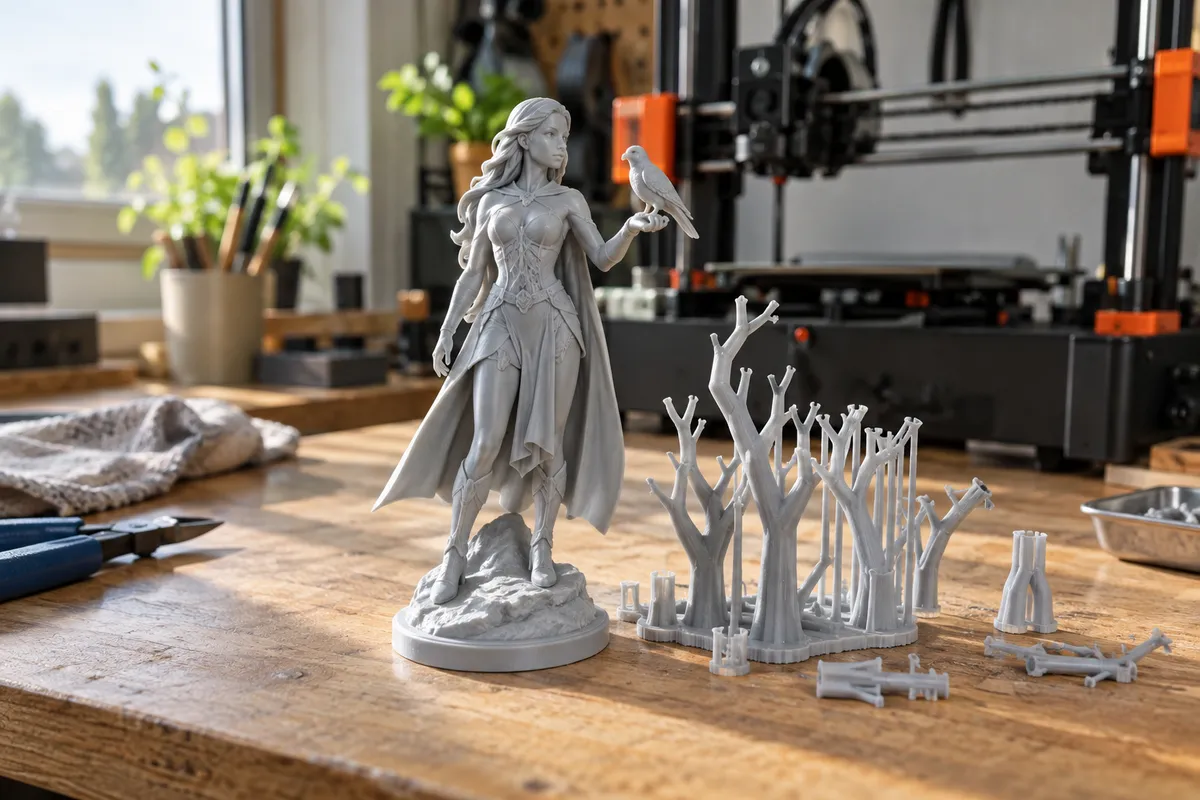
Vylamovat z hotového výtisku připečenou plastovou mřížku, která s sebou vezme i kus detailního povrchu nebo tenkou ruku figurky, dokáže spolehlivě otrávit celý den v dílně. Místo abyste do koše házeli desítky gramů drahého filamentu a trávili půl hodiny s kleštěmi a smirkovým papírem, vyplatí se pořádně pochopit stromové podpory a jejich nastavení ve sliceru. Když víte, kam sáhnout u průměru větví a kontaktní mezery, podpěry po tisku prostě odcvaknete prsty a spodní strana převisu zůstane čistá.
Rozdíly mezi podpěrami: Kdy zvolit mřížkové, Snug nebo stromové struktury
Tradiční mřížkové podpěry a přiléhavý styl Snug
V kompletním průvodci moderními slicery často zmiňuji, že výchozí profily hrají na jistotu, což ale v praxi znamená zbytečné plýtvání plastem. PrusaSlicer nabízí v základu tři styly generování podpěr: klasické mřížkové (Grid), přiléhavé (Snug) a organické (Organic). Stará dobrá mřížka (Grid) je sice skoro nezničitelná, protože kolem převisu postaví masivní lešení s přesahy do stran, jenže právě kvůli tomu obalí i části modelu, které to vůbec nepotřebují, a nechává za sebou ošklivé jizvy.
- Mřížkové podpěry (Grid): Vysoká stabilita a spolehlivost i u velkých výšek, ale výrazně vyšší spotřeba materiálu, delší čas tisku a horší přístup kleštěmi při čištění.
- Přiléhavé podpěry (Snug): Kopírují přesně půdorys převisu, takže šetří filament a nelezou do okolních stěn modelu, ale u úzkých míst ztrácejí boční oporu.
Pokud tisknu technický díl s rovným převisem, sahám po stylu Snug. Má totiž šikovný parametr Closing radius (poloměr uzavření), který automaticky vyplní drobné mezery menší než zadaná hodnota, takže tiskárna netiskne roztřesené mikroskopické sloupky. Vždy si k tomu ale hlídám zaškrtávátko Support on build plate only (podpěry pouze na tiskové podložce) podle dokumentace podpěr v PrusaSliceru. Když ho necháte vypnuté, slicer klidně postaví základnu mřížky přímo na spodní část vašeho výtisku a zbytečně vám podře povrch na dvou místech najednou.
Pozor na kymácení u stylu Snug: Protože přiléhavé podpěry Snug přesně kopírují tvar převisu a nerozšiřují svou základnu do stran, mohou u vysokých modelů vytvářet extrémně tenké a vysoké věže. Ty se pak v polovině tisku snadno zlomí nebo je tryska shodí. Pokud v náhledu vidíte takové osamocené nudle, raději se pro daný model vraťte ke stylu Grid.
Principy a chování organických a stromových větví
Organické podpěry (Organic) v PrusaSliceru vycházejí z konceptu stromových podpěr z programu UltiMaker Cura, který následně zásadně přepracoval a vylepšil Thomas Rahm. Na rozdíl od hranatých věží rostou tyto struktury z podložky jako duté kmeny, které se postupně větví a natahují šikmo k převisům. Samotná funkce je v open-source PrusaSliceru dostupná bezplatně za 0 Kč, přičemž reálnou úsporu poznáte okamžitě na cívce, protože větve objímají model zvenčí a dutý vnitřek nežere žádnou výplň.
Z technického hlediska nejsou tyto větve jen náhodné trubky. Algoritmus v popisu organických podpěr Prusa hlídá, aby průřez každé větve zůstal kruhový kolmo na směr jejího růstu, což jim dává parádní tuhost v ohybu. Tam, kde je potřeba udržet větší váhu nebo překonat delší šikmý sklon, si slicer automaticky vygeneruje dvojité obvodové stěny (double perimeter walls). Nemusíte se tak bát, že by se dutá větev s jednou stěnou zbortila pod vlastní vahou.
Podle mých zkušeností dávají stromové podpěry největší smysl u těchto typů výtisků:
- Figurky, busty a organické sochy: Větve se vyhnou podstavci i nohám postavy a podepřou rozpažené ruce nebo bradu přímo ze stolu.
- Modely s členitým povrchem a texturami: Místo souvislé placky se větev dotkne modelu jen drobnými špičkami, takže nepoškodí jemné detaily.
- Konzole a převisy přístupné z boku: Šikmý růst umožní podepřít horní otvor, aniž by podpěra musela vyrůstat ze spodní funkční hrany výtisku.
Nečekejte ale zázraky bez práce. To, jak hladce větve nakonec vylomíte a jak bude vypadat spodní vrstva, závisí čistě na geometrii modelu a na tom, jak si zkalibrujete kontaktní zónu mezi špičkou větve a výtiskem.
Jak nastavit podpěry ve sliceru pro úsporu materiálu a času
Výpočet a porovnání spotřeby filamentu a doby tisku
Než vůbec pustím tisk, porovnám si jednotlivé styly v náhledu vrstvení (G-code preview). Nemá smysl věřit obecným číslům z internetu, která slibují fixní procenta úspory, protože přesná spotřeba v gramech i výsledný čas tisku se dramaticky mění podle tvaru konkrétního STL souboru, průměru trysky a zvolené výšky vrstvy a šířky extruze. U figurky s rozpaženýma rukama ušetří stromy spoustu času, zatímco u nízké rovné krabičky může být mřížka dokonce rychlejší na přejezdy.
Přesnou úsporu v korunách si spočítáte během půl minuty přímo z tabulky statistik v pravém dolním rohu sliceru. Stačí model naslicovat se stylem Grid, zapsat si hmotnost podpěr, pak přepnout na Organic, znovu naslicovat a rozdíl vynásobit cenou jednoho gramu vašeho filamentu podle vzorce: Úspora = (mGrid − mOrganic) × Cena1g.
| Sledovaný parametr v náhledu | Mřížkové podpěry (Grid) | Přiléhavé podpěry (Snug) | Organické podpěry (Organic) |
|---|---|---|---|
| Spotřeba na podpěry (g) | Vysoká (vyplňuje celý blok pod převisem včetně přesahů) | Střední (ořezává přesahy mřížky mimo půdorys převisu) | Nízká u členitých tvarů (duté větve bez vnitřní výplně) |
| Doba tisku podpěr | Rychlé rovné tahy, ale velký objem zbytečného plastu | Kratší dráhy trysky než u Grid díky menšímu půdorysu | Méně materiálu, ale více krátkých kruhových pohybů a retrakcí |
| Jak zjistit přesnou cenu | Odečíst řádek Support material v Preview × cena za 1 g struny | Odečíst řádek Support material v Preview × cena za 1 g struny | Odečíst řádek Support material v Preview × cena za 1 g struny |
Pokud například běžná kilová cívka PLA stojí 500 Kč, vychází jeden gram na 0,50 Kč. Když vám v náhledu u složitého odlitku ukáže styl Grid spotřebu na podpěry 80 g (40 Kč) a styl Organic jen 26 g (13 Kč), ušetříte na jediném tisku 27 Kč jen na odpadu, který by stejně skončil v koši.
Příprava geometrie: Orientace modelu, rozdělení a převisy
Nejlepší podpěra je žádná podpěra. Než začnete ladit tloušťku větví, zkuste model na podložce chytře otočit, přičemž nezapomeňte zohlednit orientaci výtisku vůči mechanickému namáhání, aby vám díl později nepraskl po vrstvách. V PrusaSliceru k tomu slouží tři základní nástroje v levé liště, se kterými vyřešíte většinu problémů dřív, než vůbec sáhnete do menu podpěr:
- Place on Face (klávesa F): Po stisknutí se na modelu objeví bílé plošky. Kliknutím na libovolnou z nich model okamžitě připlácnete danou stěnou rovně k tiskovému plátu.
- Rotate (klávesa R): Umožní ručně natáčet objekt kolem os X, Y a Z. Když držíte myš na vnitřních kružnicích posuvníku, otáčíte dílem v přesných krocích po 45° nebo 5°.
- Cut tool (klávesa C): Pokud má model převisy na všechny strany, rozřízněte ho na dvě části v rovinném režimu (Planar) a slepte. Ještě lepší je přepnout řez na režim rybiny (Dovetail mode), který na styčné ploše rovnou vytvoří zasouvací zámek s nastavitelnou tolerancí, takže díly do sebe po tisku přesně zacvaknou.
Při otáčení sledujte sklon stěn. Běžná 0,4mm tryska vytiskne bez podpěr čistě úhly v rozmezí 45° až 60° od svislice. Pokud ale nasadíte detailní 0,25mm trysku, šířka stěny je tak malá, že bezpečný limit klesá pod 45°. Naopak moderní stroje osazené Nextruderem a 360° chlazením – o čemž píšu podrobněji v recenzi tiskárny Original Prusa MK4S a platí to i pro modely CORE One/+ nebo CORE One L – zvládnou díky masivnímu ofuku vytisknout bez podepření převisy až do 75°.
Organic supports v PrusaSliceru: Detailní konfigurace parametrů
Klíčové parametry geometrie větví v PrusaSliceru
Jakmile v sekci Print Settings -> Support material zaškrtnete Generate support material a ve Style vyberete Organic, odemkne se vám dole samostatný blok nastavení pro větve. Konkrétní výchozí čísla v milimetrech se ve sliceru mění podle toho, jaký profil tiskárny a průměr trysky máte zrovna aktivní, takže mnohem důležitější je rozumět tomu, kterým směrem danou hodnotu posunout, když větve zlobí.
| Parametr v PrusaSliceru | Směr úpravy | Praktický dopad na chování větví při tisku |
|---|---|---|
| Maximum Branch Angle | Snížení / Zvýšení | Menší úhel vynutí svislejší a stabilnější růst; větší úhel dovolí větvím výrazněji uhýbat do boku a dosáhnout dál kolem překážek. |
| Preferred Branch Angle | Snížení / Zvýšení | Menší úhel drží větve kolměji k podložce; větší úhel je nutí rychleji se spojovat do silnějších kmenů. |
| Branch Diameter | Zvýšení | Určuje průměr nejtenčích větví; přidání milimetrů zpevní horní části stromu proti ulomení tryskou. |
| Tip Diameter | Snížení / Zvýšení | Mění průměr samotné špičky v místě dotyku s modelem; tenčí špičky zanechají menší stopy, širší lépe podrží těžký převis. |
| Branch Diameter Angle | Zvýšení / Hodnota 0 | Určuje, jak moc se větev rozšiřuje směrem k základně; zadání 0 vytvoří trubku se stejnou tloušťkou po celé délce. |
| Branch Diameter with Double Walls | Snížení / Hodnota 0 | Určuje práh průměru, od kterého se tisknou dvojité stěny pro vyšší pevnost; hodnota 0 dvojité perimetry vypne. |
| Branch Distance | Snížení | Kratší rozestup znamená hustší síť špiček dotýkajících se modelu; zlepší kvalitu převisu, ale ztíží loupání. |
| Branch Density | Zvýšení | Zvyšuje celkovou hustotu větvení; místo extrémního navyšování této hodnoty je ale lepší nechat zapnuté horní rozhraní podpěr. |
Pokud tisknete členitou miniaturu a potřebujete, aby se strom obtočil kolem štítu a podepřel hlavu zezadu, nebojte se zvednout Maximum Branch Angle. Naopak u těžkých funkčních kusů srazte Preferred Branch Angle níž, aby kmeny stály co nejvíce kolmo k podložce a nepružily při přejezdech.
Tip pro hladké dno převisu bez betonových stromů: Když potřebujete hustěji podepřít rovnou plochu nad organickými podpěrami, nezvyšujte zbytečně parametr Branch Density. Slicer by vám vytvořil neproniknutelný les větví, který nejde vylomit. Raději nechte v nastavení zapnuté horní rozhraní podpěr (Top interface layers), které na špičkách řídkých větví vytvoří souvislou, snadno sloupnutelnou podušku.
Selektivní umístění: Malování, vynucení a blokování podpěr
Automatický algoritmus občas zazmatkuje a cpe větve i pod drobná zkosení nebo loga na bočních stěnách, která tiskárna v klidu zvládne sama. Místo abyste se trápili s globálním úhlem převisů, klikněte na model a stiskněte klávesu L, čímž otevřete nástroj Paint-on supports (malování podpěr) v levém panelu. Levým tlačítkem myši přímo na 3D modelu malujete modré zóny, kde si podpěru vynutíte (Enforce), a pravým tlačítkem červené zóny, kde ji naopak zakážete (Block).
V nastavení podpěr přitom dávejte pozor na dva rozdílné režimy generování:
- For support enforcers only (Manual Only): Slicer vygeneruje stromy výhradně tam, kam jste ručně namalovali modrou barvu. Zbytek modelu nechá úplně bez podpěr, což je moje nejoblíbenější volba pro čistý tisk.
- Auto-generated (On): Automatika sama podepře všechny převisy nad kritický úhel, ale poslušně vynechá místa, která jste štětcem zatřeli červeným blokátorem.
Štětec má i funkci automatického malování podle úhlu (Smart fill). Když podržíte myší nad převislou plochou, vybarví se celá souvislá stěna najednou. Po naslicování si pak v náhledu vždy zkontrolujte, odkud kmeny vyrůstají a jestli se na podložce nepřekrývají s prvním perimetrem samotného výtisku.
Stromové podpory a nastavení parametrů v Cura Tree Support
Konfigurace větví v Cura pro stabilitu a plynulý tisk
Pokud místo PrusaSliceru používáte UltiMaker Cura, najdete stromové podpory přímo v hlavní nabídce Support Structure pod volbou Tree. Aby se vám ukázaly všechny pokročilé šoupáky jako úhel větví, průměr nebo rozhraní, musíte si v nastavení viditelnosti parametrů přepnout profil na Expert nebo All. Parametry Cura Tree Support od UltiMakeru fungují na velmi podobné logice, ale mají pár specifických vychytávek pro ochranu povrchu.
- Maximum Branch Angle: Určuje maximální sklon, pod kterým smí větev růst do boku, když se snaží obejít stěnu modelu. Jako bezpečná a spolehlivá hodnota se v praxi drží úhel 40°.
- Preferred Branch Angle: Úhel, pod kterým větve rostou a spojují se, pokud jim v cestě nestojí žádná překážka.
- Branch Diameter a Trunk Diameter: První hodnota udává průměr větve v nejvyšším bodě u modelu, zatímco Trunk Diameter řídí šířku samotného kmene dole u tiskové podložky.
- Branch Diameter Angle: Rychlost, jakou se tenká větev rozšiřuje směrem dolů do masivního kmene.
- Minimum Height To Model: Kritická pojistka, když nemáte zapnuté podpěry pouze ze stolu. Určuje minimální výšku větve, která smí vyrůst z povrchu modelu. Zabraňuje tomu, aby tiskárna na šikmých stěnách výtisku plivala miniaturní plastové bobky, které se okamžitě utrhnou a zničí povrch.
U Cury mějte v záloze i zapnuté rozhraní Support Interface (konkrétně Enable Support Roof). Vytvoří na koncích větví hustou mřížku, ze které se spodní stěna modelu mnohem lépe sloupne.
Vývojové verze slicerů a limity jejich nasazení
Slicery se neustále vyvíjejí a tvůrci postupně záplatují dětské nemoci stromových struktur. Například v přehledu vydání PrusaSlicer na GitHubu přinesla vývojová verze PrusaSlicer 3.0.0-alpha11 (a navazující sestavení 3.0.0-alpha12) důležitou opravu chyby, kdy organické podpěry nedostatečně podpíraly nízké převisy blízko u podložky a nechávaly části objektu viset ve vzduchu. Současně v této řadě vývojáři oddělili parametry hustoty a expanze první vrstvy zvlášť pro raft a zvlášť pro samotné podpěry, takže si můžete rozšířit základnu stromů bez dopadu na zbytek tisku.
Zásadní omezení v PrusaSliceru: Organické podpěry (Organic) nelze použít současně s funkcí proměnné výšky vrstvy (Variable layer height). Jakmile na modelu zapnete adaptivní vrstvení pro zjemnění zaoblených vršků, slicer vám generování organických stromů zablokuje a budete muset přepnout na styl Snug nebo Grid.
Přestože testovací verze řeší řadu starých bolestí, do běžného produkčního tisku na zakázku alfa sestavení netahejte. Jsou určené pro ladění a případné pády aplikace nebo chyby v G-codu za zkažený půldenní tisk nestojí. Pokud si je přesto chcete vyzkoušet nanečisto, ukládají si své konfigurační profily do oddělené složky PrusaSlicer3-dev, takže vám nerozhodí vaše odladěné stabilní nastavení.
Kontaktní zóna rozhraní a odstranění podpor bez stop
Mezera v ose Z a rozhraní podpěr proti poškození povrchu
Tajemství toho, jak docílit odstranění podpor bez stop a přitom nemít spodní stranu modelu prověšenou jako špagety, leží v parametru Top Contact Z Distance (horní kontaktní Z vzdálenost). Jde o svislou vzduchovou mezeru mezi posledním patrem podpěry a první vrstvou vašeho modelu. Aby šla podpěra vylomit rukou a zároveň dobře držela tvar převisu, nastavte tuto mezeru na 50 až 75 % aktuální výšky vrstvy. Při tisku s běžnou vrstvou 0,20 mm to znamená ideální odstup kolem 0,10 až 0,15 mm.
Spousta tiskařů dělá chybu, že ve snaze o hladký spodek mezeru srazí na minimum, nebo dokonce na nulu, když tisknou jedním materiálem. Pokud u běžného tisku nastavíte Top Contact Z Distance na 0, nejenže se podpěra neodstranitelně přivaří k výtisku, ale slicer navíc u první vrstvy modelu vypne speciální rychlost a průtok pro mosty (bridge flow and speed). Když je vám povrch nad podpěrami pořád drsný, postupujte podle doporučení pro řešení špatného povrchu nad podpěrami a upravte raději samotnou kontaktní podušku:
- Top interface layers (horní vrstvy rozhraní): Zvedněte jejich počet na 3 až 4 vrstvy. Silnější slupka na vrcholu větve se při odlupování netrhá na malé kousky, ale sloupnete ji v jednom celku jako nálepku.
- Interface pattern spacing (rozteč vzoru rozhraní): Zmenšením rozestupu zhustíte mřížku pod modelem; hodnota 0 vytvoří naprosto souvislou plochu.
- XY separation between an object and its support: Horizontální odstup, který brání tomu, aby se kmen stromu připekl z boku ke svislé stěně modelu. Zadává se v milimetrech nebo procentech šířky vnějšího perimetru. Pokud tisknete pružné plasty (TPU/TPE), musíte tuto mezeru zvednout minimálně na 100 %, jinak gumu od výtisku nikdy neodtrhnete.
Pokročilé materiálové rozhraní: Kombinace PLA a PETG
Pokud máte tiskárnu s výměníkem nástrojů (jako Prusa XL) nebo jednotkou pro více strun – například u strojů, které rozebírám v recenzi Bambu Lab P1S, u vícebarevného Bambu Lab A1 nebo s jednotkou MMU3 – můžete využít toho, že se plasty PLA a PETG k sobě vůbec nelepí. Jak ukazuje i naše srovnání vlastností PLA, PETG a ABS/ASA, mají rozdílné chemické složení, takže můžete tisknout model z PLA a jako oddělovací rozhraní podpěry použít PETG (nebo naopak). V takovém případě nastavíte Top Contact Z Distance na 0 a zvolíte profil Soluble nebo Breakaway, což srovná a sesynchronizuje vrstvy podpěr s vrstvami objektu. Bez této synchronizace (případně bez přepnutí na styl Organic) vám slicer nedovolí měnit extruder pro podpěry při zapnuté čistící věži (Wipe tower).
Při kombinování těchto dvou plastů si ale pohlídejte teploty a čištění. PLA se tiskne s tryskou na 185–235 °C a podložkou na 50–60 °C, zatímco PETG vyžaduje na trysce zhruba 230 ± 10 °C a hotový díl odolává teplotám do 80 °C. Když na jednoextruderové tiskárně střídáte oba materiály v jedné trysce, výchozí objem proplachu (Purging volumes) u jednotek MMU2S/MMU3 činí 140 mm3. Pro cizorodé a rozpustné podpěry je ale potřeba proplach zvednout minimálně na 200 až 240 mm3, protože i nepatrný zbytek PETG v trysce při návratu k PLA způsobí, že se vám výtisk v dané vrstvě rozlepí.
Kritická chyba u multimateriálových Organic podpěr: Pokud na vícemateriálové tiskárně kombinujete dva různé plasty a zvolíte styl Organic, nikdy nezapínejte vrstvy rozhraní (interface layers). Slicer by na špičkách větví vygeneroval netisknutelné artefakty visící ve vzduchu. Zároveň u všech oddělitelných podpěr vypněte pevnou obálku (Solid sheath), jinak je z výtisku nedostanete, a pro stabilitu čistící věže z nemísitelných plastů přiřaďte konkrétní Wipe tower extruder s úhlem kužele (Stabilization cone apex angle) v rozsahu 0–90°.
Mechanické postupy pro šetrné sejmutí podpěrného materiálu
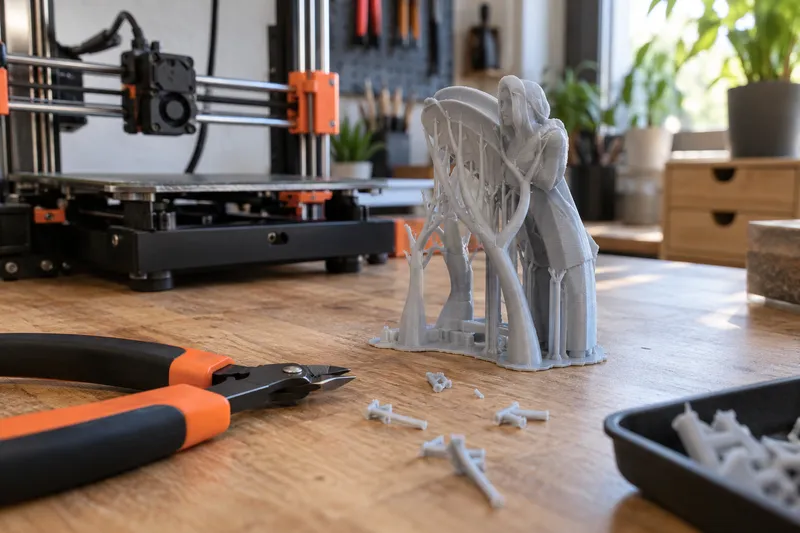
Když tisk skončí a plát vychladne, nespěchejte s hrubou silou. U správně nastavených stromových podpěr většinou stačí chytit hlavní kmen u základny, mírně s ním zakroutit do strany a celá větev s hlasitým lupnutím povolí v jeden moment. Pokud jsou větve v hlubších záhybech modelu, vezměte si na pomoc základní dílenské nářadí:
- Ploché nebo štípací kleště (pliers): Ideální pro pevný úchop kmene v místech, kam se nedostanete prsty. Podpěru kleštěmi raději zmáčkněte a bortěte směrem dovnitř do její dutiny, než abyste ji páčili o tenkou stěnu modelu.
- Skalpel nebo odlamovací nůž (scalpel / utility knife): Slouží k čistému odříznutí přichycených zbytků rozhraní nebo drobných otřepů na hranách. Vždy řežte směrem od ruky a držte čepel naplocho, abyste nezajeli do stěny výtisku.
Při čištění výtisků si vždy nasaďte ochranné brýle (protective glasses). Není to žádná přehnaná opatrnost z příruček – ztuhlé úlomky PLA a hlavně křehké špičky stromových větví mají ostré hrany a při odlomení kleštěmi pravidelně vystřelí nepředvídatelným směrem přímo proti obličeji.
Řešení chyb a závěrečný verdikt pro výběr podpěr
Diagnostika selhání: Kolaps větví a drsný povrch nad podpěrami
Občas se stane, že přijdete k tiskárně a místo stromu najdete chuchvalec špaget, protože tryska zavadila o tenkou větev a urazila ji od podložky. Než začnete rozebírat hotend a hledat chybu v systematické diagnostice vad 3D tisku, projděte si následující tabulku. Většina pádů podpěr má totiž příčinu v příliš agresivní rychlosti nebo slabém ukotvení k podložce, případně ve špatné přilnavosti první vrstvy a warpingu.
| Projev chyby při tisku | Nejčastější příčina | Řešení v nastavení sliceru |
|---|---|---|
| Odlomení nebo převrácení větve uprostřed tisku | Malá styčná plocha s podložkou nebo příliš rychlý přejezd trysky | Zapněte límec (Brim) v Skirt and Brim, snižte rychlost tisku podpěr v Print settings -> Speed a u Organic zvyšte Branch Density. |
| Klasické podpěry (Grid/Snug) se bortí a ohýbají | Výchozí vzor rectilinear je sice nejsnáze odstranitelný, ale málo tuhý | Změňte vzor (Pattern) na rectilinear grid nebo honeycomb – jsou výrazně odolnější proti zlomení, i když jdou hůře dolů. |
| Prověšená vlákna a hrubý povrch nad podpěrou | Příliš velká Z mezera nebo chybějící strop rozhraní | Upravte Top Contact Z Distance na 50–75 % výšky vrstvy, nastavte 3–4 vrstvy rozhraní a zkontrolujte úhel Overhang threshold. |
| Podpěra nejde utrhnout a láme model | Malý odstup v ose Z nebo připečení k bočním stěnám | Zvětšete Z vzdálenost o 0,05 mm, zvedněte horizontální odstup XY separation a nepoužívejte hustý vzor honeycomb v úzkých dutinách. |
Pokud se vám u vysokých modelů větve třesou, zpomalení rychlosti tisku podpěr (Support material speed) udělá víc muziky než přidávání dalšího plastu do stěn.
Výsledné rozhodovací pravidlo pro volbu typu podpěr
Abych vám ušetřil váhání před každým spuštěním tisku, řídím se v dílně jednoduchým rozcestníkem podle toho, co zrovna leží na virtuální podložce:
- Kdy beru Organic / Tree podpěry: Vždy u figurek, soch, členitých krytů a modelů, kde potřebuji obejít spodní část výtisku šikmo z podložky, abych nepoškodil viditelný povrch. Podmínkou je, že na modelu nepoužívám proměnnou výšku vrstvy (Variable layer height).
- Kdy beru přiléhavé podpěry Snug: U strojařských a funkčních dílů s rovnými převisy a kapsami pro šrouby, kde chci ušetřit filament oproti mřížce, potřebuji zapnout proměnnou výšku vrstvy, nebo tisknu multimateriálové rozhraní s interface vrstvami.
- Kdy se vracím ke klasickému stylu Grid: U vysokých technických výtisků s malými převisy vysoko nad podložkou, kde by se úzké věže stylu Snug rozkývaly a spadly.
Co zkontrolovat ve sliceru před exportem G-codu:
- Přepněte se do náhledu vrstvení (Preview) a odečtěte přesnou hmotnost podpěr v gramech a čas tisku pro porovnání stylů na vašem konkrétním STL modelu.
- Prohlédněte si v náhledu vnitřní dutiny a závity modelu – pokud do nich algoritmus vygeneroval větve, kam se po tisku nedostanete kleštěmi, zablokujte je ručně štětcem (klávesa L).
- Zkontrolujte v prvních vrstvách náhledu šířku základny všech kmenů a u osamocených věží přidejte límec (Brim).
- Při kombinaci PLA a PETG na jednom extruderu otestujte na zkušebním vzorku objem proplachu (Purging volumes) pro váš konkrétní hotend, aby nedošlo ke kontaminaci vrstev.
- U složitých modelů v programu Cura sledujte při zvyšování hustoty větví odezvu počítače, protože husté větvení výrazně prodlužuje výpočet slicování.